ウィルスと脅威の防止 Windows ファイル'が少ない. Windows10 の windows セキュリティ で、ウイルスと脅威を防止するための設定を紹介します。 windows セキュリティとは、windows10 に標準搭載されているセキュリティ対策ソフトのことで、マルウェア(悪意あるソフトウェア)を検出・削除する機能を持っています。 ウィルスと脅威の防止 / 保護の履歴 windows 10ネットワークサーバーにある20年くらい前のファイルを操作していたら、windowsセキュリティの「ウィルスと脅威の防止」が反応しました。使用するファイルでもなく必要ないファイルなので
Windows 10のウイルス対策について|Office Hack from office-hack.com
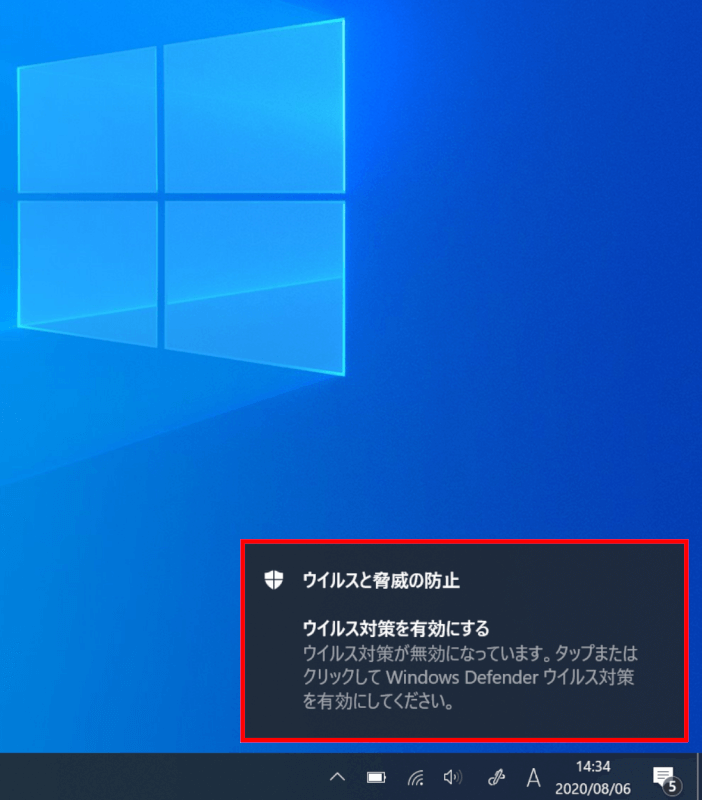
上記、フォルダごとあるいは特定のファイルのみ除外設定する手順の3番目『「ウィルスと脅威の防止の設定」をクリック』の際、その選択肢がお手元のpcで表示されていない場合は microsoft windows defender が動作していない可能性があります。 信頼できるサイトからファイルをダウンロードする時に 何かしらの原因でウィルス判定され ファイルダウンロードに失敗することがあります。 こんな時は【windows defender】が原因の可能性があります。無効にする方法は下記のとおりです。①画面左下の検索ボックスに【windows defender】と入力し. コンピュータの起動時やウイルスバスター クラウド のアップデート時などに、windows セキュリティ(旧 windows セキュリティセンター)画面の「ウイルスと脅威の防止」や、windows の通知領域に以下のようなメッセージが表示される場合があります。
とある日、タスクバーのwindows セキュリティアイコンに 赤バッテンのマーク が付き、確認してみたら下の画像のとおり「 脅威が見つかりました、アクティブな脅威は軽減されておらず、お使いのデバイスで実行されています 」とのことでした。 ウィルスと脅威の防止 / 保護の履歴 windows 10ネットワークサーバーにある20年くらい前のファイルを操作していたら、windowsセキュリティの「ウィルスと脅威の防止」が反応しました。使用するファイルでもなく必要ないファイルなので Windows10 の windows セキュリティ で、ウイルスと脅威を防止するための設定を紹介します。 windows セキュリティとは、windows10 に標準搭載されているセキュリティ対策ソフトのことで、マルウェア(悪意あるソフトウェア)を検出・削除する機能を持っています。
コンピュータの起動時やウイルスバスター クラウド のアップデート時などに、Windows セキュリティ(旧 Windows セキュリティセンター)画面の「ウイルスと脅威の防止」や、Windows の通知領域に以下のようなメッセージが表示される場合があります。
Windows 10 の windows defender は「ウイルス」や「脅威」と思われるファイルを隔離する機能を持っています。この機能により、必要なファイルが隔離されてしまった場合の復元手順を紹介します。本記事では、セキュリティツールである owasp zap が持っているファイルが隔離された例を用いて説明し. 上記、フォルダごとあるいは特定のファイルのみ除外設定する手順の3番目『「ウィルスと脅威の防止の設定」をクリック』の際、その選択肢がお手元のpcで表示されていない場合は microsoft windows defender が動作していない可能性があります。 疑わしいファイルやウイルスのデバイスへの侵入を許すような操作を行ったのではないかという懸念がある場合は、 [クイック スキャン] (以前のバージョンの windows 10 では [今すぐスキャン]) を選択すると、デバイスをすぐに調べて最近の脅威を検出できます。
0 Response to "ウィルスと脅威の防止 Windows ファイル'が少ない"
Post a Comment